
Как использовать сервер с предустановленным Openclaw?
OpenClaw представляет собой кросс-платформенное open-source решение для развертывания автономных ИИ-агентов с поддержкой интеграции различных LLM-провайдеров (OpenAI, Anthropic, Gemini, Ollama). Настоящее руководство описывает процесс конфигурации связки OpenAI + Telegram и содержит перечень базовых команд для администрирования инстанса.
В панели управления доступен шаблон сервера с предустановленным OpenClaw. Конфигурация на базе Ubuntu 24.04 включает среду исполнения Node.js, пакет OpenClaw и настроенный менеджер процессов PM2 для обеспечения отказоустойчивости.
Важно знать перед началом:
Официальная сборка: Решение базируется на стандартной установке OpenClaw через npm. Для конфигурации «с нуля» используйте команду
openclaw onboard
Зависимости: При добавлении или смене ИИ-провайдера могут возникнуть ошибки из-за нехватки модулей npm. В таком случае используйте чат-ботов (Gemini, ChatGPT, Grok), отправив им текст ошибки для получения команды на установку нужного пакета.
Состав: В шаблон включено всё необходимое базовое ПО для работы системы и агента OpenAI.
Для реализации связки OpenAI + Telegram нам понадобится: сделать ключ API OpenAI, создать BOT в Telegram и узнать ID аккаунта с которого будем писать Openclaw
1. Как получить ключ OpenAI?
1. 1. Регистрируемся на сайте https://platform.openai.com/api-keys
1. 2. Добавляем карту https://platform.openai.com/settings/organization/billing/overview и пополняем после баланс, для начала 10$ достаточно
1. 3. Можно установить месячный лимит нужный, к примеру 10$ https://platform.openai.com/settings/organization/limits
1. 4. Создаем ключ API https://platform.openai.com/settings/organization/api-keys c правами Request для Model capabilites
1. 5. Secret Key и есть наш API OpenAI ключ который понадобится указать далее
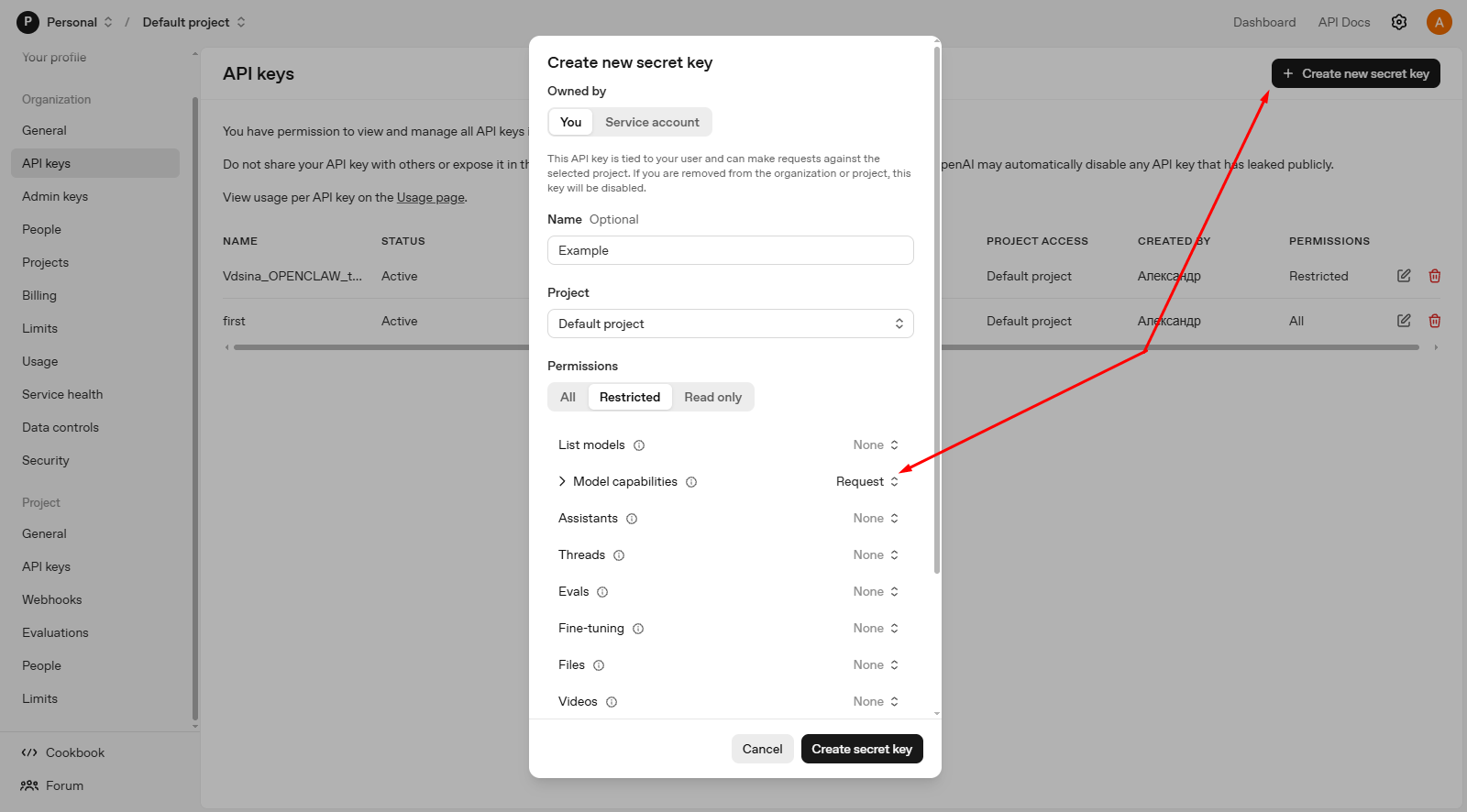
2. Создаем Bot Telegram и узнаем свой ID аккаунта
2.1. В клиенте Telegram, в строке поиска указываем @BotFather и указываем боту команду /start, после /newboot и после указываем имя на конце _bot
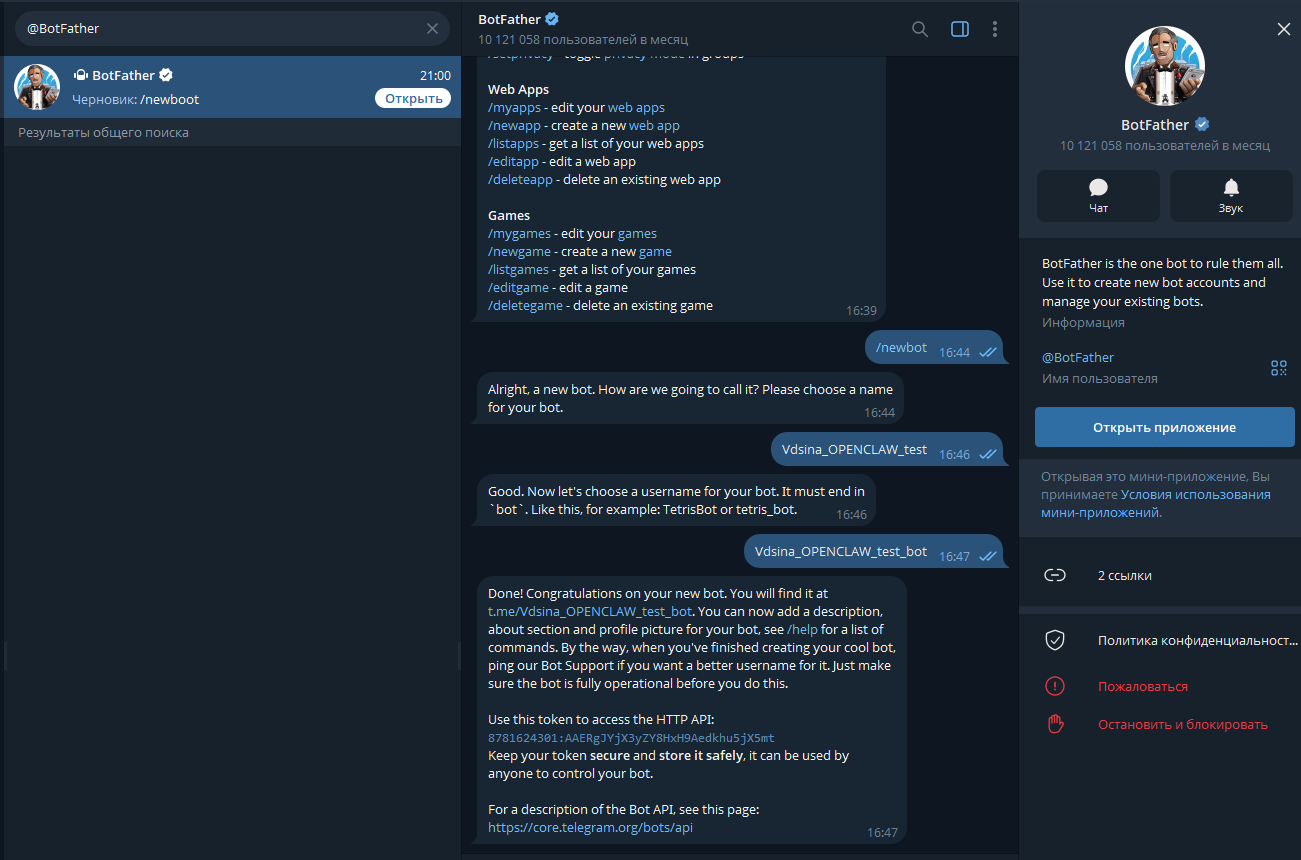
2.2. Сохраняем Telegram API из строки Use this token to access the HTTP API: , так же само имя как в данном примере теперь наш BOT @Vdsina_OPENCLAW_test_bot
2.3. Получаем через BOT Telegram ID нашего аккаунта с которого будем писать Openclaw, в поисковой строке @Getmyid_bot нажимаем старт /start BOT нам дает Your ID: , сохраняем ID.
После того как услуга создана заходим в терминале по SSH и выполняем следующие команды:
openclaw agents add main

 OpenClaw 2026.4.22 (00bd2cf)
   I speak fluent bash, mild sarcasm, and aggressive tab-completion energy.

┌  Add OpenClaw agent
│
◇  Workspace directory
│  /root/.openclaw/workspace
│
◆  Configure model/auth for this agent now?
│  ● Yes / ○ No
◆  Model/auth provider
● OpenAI (API key or Codex sign-in)
● OpenAI API Key (Use your OpenAI API key directly)

◆  Enter OpenAI API key
# Указываем Secret Key API OpenAI

◇  Channel status ──────────────────────────────────────╮
│                                                       │
│  LINE: needs token + secret                           │
│  Accounts: 0                                          │
│  Discord: needs token                                 │

....
├──────────────────────────────────────────────────╯

│
◆  Configure chat channels now?
│  ● Yes / ○ No
  ● Telegram (Bot API) (recommended · newcomer-friendly)
◆  Telegram account
│  ● default (primary)
◆  Enter Telegram bot token
# Указываем API нашего Bot (Use this token to access the HTTP API) который ранее получали в @BotFather

◆ Finished
◆  Configure DM access policies now? (default: pairing)
│  ● Yes / ○ No
◆  Telegram DM policy
│  ○ Pairing (recommended)
│  ● Allowlist (specific users only)
◇  Telegram allowFrom (numeric sender id)

# Указываем  ID нашего Tegram аккаунта с которого будет диалог OpenClaw

│
◆  Route selected channels to this agent now? (bindings)
│  ● Yes / ○ No

Updated ~/.openclaw/openclaw.json
Workspace OK: ~/.openclaw/workspace-openai
Sessions OK: ~/.openclaw/agents/openai/sessions
│
└  Agent "main" ready.
Выполняем после команды:
pm2 restart openclaw-gateway
pm2 save
systemctl enable --now pm2-root
На этом базовая настройка завершена и мы можем писать нашему боту в Telegram.
Практическое применение: Кейс по настройке WireGuard VPN
Ниже представлен пример взаимодействия с ИИ-агентом на английском языке. В качестве первой задачи мы делегируем боту полную настройку WireGuard VPN на вашем сервере.
Начало работы: Открываем Telegram клиент и переходим к созданному боту (в нашем примере это @Vdsina_OPENCLAW_test_bot).
1. Начало диалога
Вы:
Hi! Could you create a Wireguard VPN configuration file for me so I can add it to the VPN client?
OpenClaw:
Бот сообщит, что он онлайн, но ему нужно завершить «инициализацию личности» (Bootstrap). Он предложит выбрать имя, характер и формат общения.
2. Присвоение роли и постановка задачи
Чтобы бот работал эффективно, дайте ему четкую роль администратора.
Вы:
From now on, your name is Spark. You are my personal administrator and assistant for all the tasks I need. I need a WireGuard VPN right now. Please set up everything necessary on the server and provide me with a working WireGuard configuration file.
3. Результат выполнения
Бот самостоятельно выполнит все терминальные команды на вашем сервере (установка пакетов, генерация ключей, настройка NAT) и выдаст готовый результат.
Spark (OpenClaw):
«Я приступаю к настройке серверной части: установка WireGuard, включение форвардинга трафика и генерация ключей...»
VPN готов:
IP сервера: 144.124.245.XXX
Порт: 51820 (UDP)
Сеть: 10.77.0.0/24
Бот отправит вам файл конфигурации .conf и QR-код для мобильного приложения.
4. Получение данных конфигурации
Если вам нужен текст конфигурации вручную, просто попросите об этом.
Вы:
Give me the configuration file text.
Spark (OpenClaw):
[Interface]
PrivateKey = 8KFcFavV... (ваш ключ)
Address = 10.77.0.2/32
DNS = 1.1.1.1

[Peer]
PublicKey = BGclwcGA... (ключ сервера)
Endpoint = 144.124.245.XXX:51820
AllowedIPs = 0.0.0.0/0
PersistentKeepalive = 25
Почему это удобно?
Автоматизация: Вам не нужно знать консольные команды Linux — бот сам управляет вашим сервером.
Гибкость: Вы можете попросить бота перенастроить порты, добавить новых пользователей или сменить DNS прямо в чате.
Персонализация: Агент запоминает свое имя (Spark) и свою роль, становясь вашим личным системным администратором.
Инструменты администрирования и полезные команды
1. Удаленный доступ к панели управления (SSH-туннель)
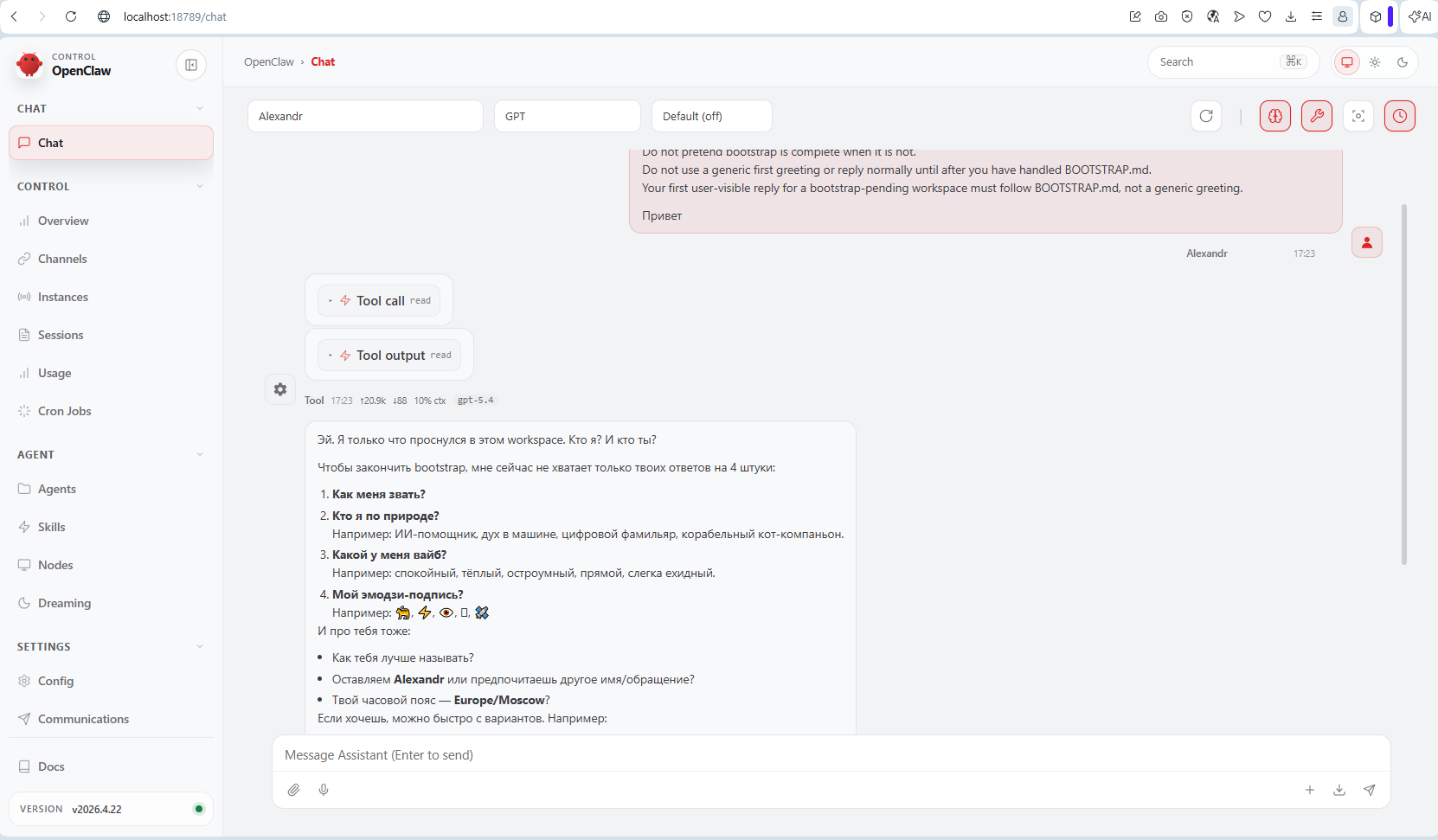
Если вам нужно получить доступ к веб-интерфейсу OpenClaw, который работает локально на сервере, используйте проброс портов:
ssh -N -L 18789:127.0.0.1:18789 root@IP_ВАШЕГО_СЕРВЕРА
Если ОС Windows можно данную команду выполнять в Powershell
Если ошибка .ssh/known_hosts, удалите старый ключ командой:
ssh-keygen -R IP_ВАШЕГО_СЕРВЕРА
После запуска этой команды введите пароль от сервера. Теперь вы можете открыть панель управления в браузере вашего компьютера по адресу:
http://localhost:18789
Для авторизации нам понадобится Gateway Token, узнать его можно на сервере командой:
grep -oP '"token":\s*"\K[^"]+' /root/.openclaw/openclaw.json
2. Повторная инициализация (Onboarding)
Если вы хотите сбросить настройки «знакомства» с ботом и пройти процесс настройки личности заново:
openclaw onboard
3. Графический интерфейс в терминале (TUI)
Для удобного управления агентами, каналами и просмотра состояния системы без ввода длинных команд используйте интерактивное меню:
openclaw tui
4. Обновление API-ключа или настроек агента
Если вам нужно заменить существующий ключ OpenAI (например, при ошибке 401) или изменить модель, используйте команду добавления с флагом обновления:
openclaw agents add main
Пример выполнения
openclaw agents add main
  Add OpenClaw agent
│
◆  Agent "main" already exists. Update it?
│  ● Yes / ○ No
◆  Workspace directory
│  /root/.openclaw/workspace
◆  Configure model/auth for this agent now?
│  ● Yes / ○ No
● OpenAI (API key or Codex sign-in)
◆  OpenAI auth method
│  ● OpenAI API Key (Use your OpenAI API key directly)
◆  Enter OpenAI API key
◇  Channel status ──────────────────╮
│                                   │
│  Telegram: configured
◆  Configure chat channels now?
│  ○ Yes / ● No
И выполнить:
pm2 restart openclaw-gateway

SERVERS TECH FZCO
Ifza Business Park DDP,
Building 1,
Dubai, UNITED ARAB EMIRATES

